 |
OpenRemise
|
|
OpenRemise
|
Nicht jeder wird in der Lage sein Leiterplatten von einem PCB-Prototypenhersteller fertigen zu lassen. Aus diesem Grund ist ein kleines Kontingent an Platinen im PCBWay Bazaar erhältlich, einem Marktplatz speziell für Hobbybastler und DIY-Begeisterte.
Folgende OpenRemise-Platinen können aktuell bestellt werden:
Achtung, die Platinen enthalten bei Lieferung keine Software. Daher können die Leiterplatten nur einer Sichtprüfung und keinem Funktionstest unterzogen werden. Bei über einem Dutzend Aufträgen all meiner Prototypen unterlief PCBWay allerdings noch kein einziger Lötfehler.
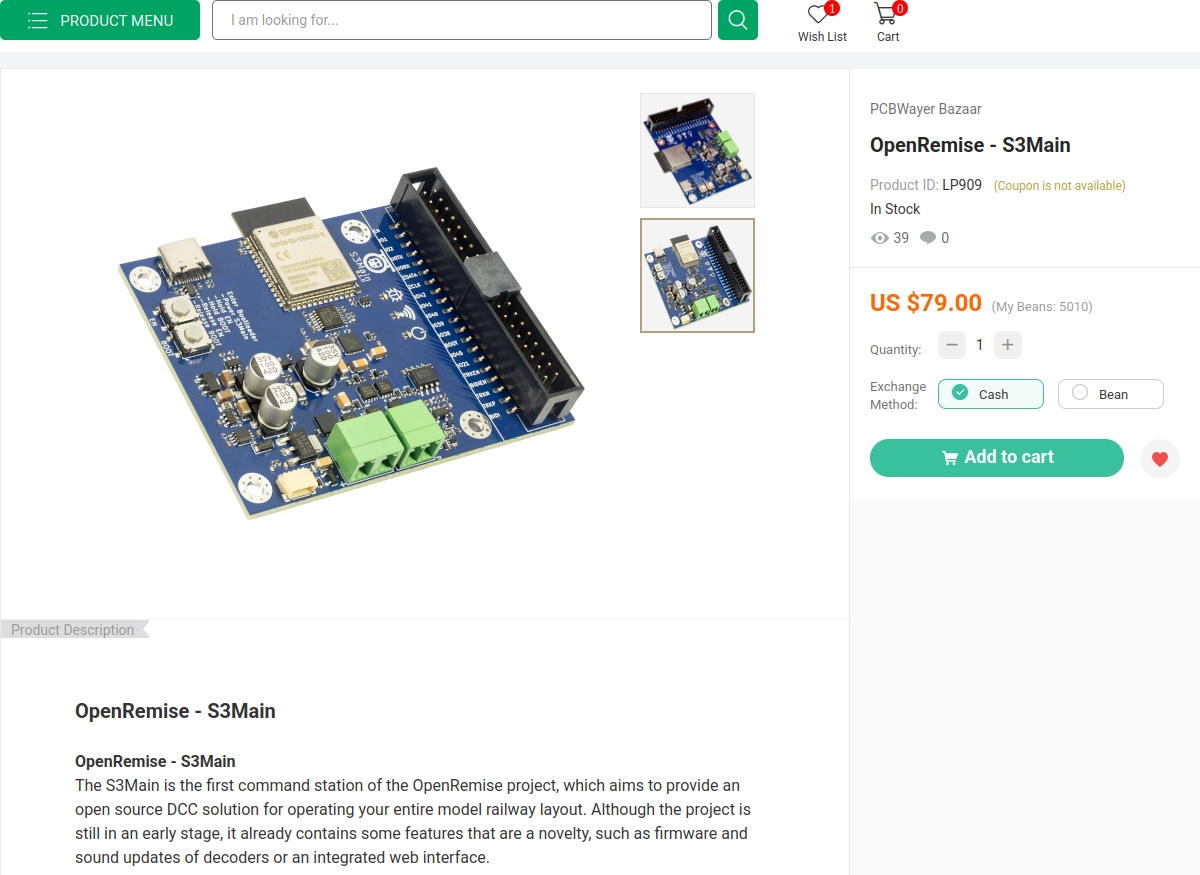
Wer nicht bei PCBWay kaufen möchte und mit Gerber-Dateien vertraut ist, der kann seine Hardware natürlich bei einem beliebigen anderen Leiterplatten-Prototypenhersteller fertigen lassen, z.B.:
Die KiCad Projekte mit allen Gerber-Dateien sind auf GitHub zu finden.
Das erstmalige Flashen der Firmware ist einfacher als bei vielen professionellen Produkten. Neben der Platine selbst (nona) wird folgendes benötigt:
Schließt die Platine ans Netzgerät an und steckt das USB-C Kabel ein. Die rote LED unter dem  Symbol sollte aufleuchten.
Um die Platine für Uploads empfänglich zu machen, müssen wir in den sogenannten Bootloader wechseln. Praktischerweise habe ich die Anleitung direkt auf die Platine gedruckt 😉. Die beiden Tasten EN und BOOT müssen in folgender Reihenfolge gedrückt werden:
Leider gibt die Platine keine Rückmeldung darüber, ob sie sich tatsächlich im Bootloader befindet. Sollte sich später herausstellen dass dies nicht der Fall war, so kann der Vorgang jedoch jederzeit wiederholt werden, ohne befürchten zu müssen etwas zu beschädigen.
Um die Firmware auf eine neue Platine zu flashen gibt es ein kleines Tool namens... nun ja, Flasher. Es ist für Windows und Linux verfügbar. Bitte wählt euer Betriebssystem aus und folgt den Schritten.
 Button klicken
 Button klickenButton klickenbutton
Je nach Baudrate kann das Hochladen der Firmware einige Minuten dauern. Der folgende (beschleunigte) Clip zeigt wie der Upload aussehen sollte:
 Button auch von einem lokalen Speichermedium geöffnet werden. Die Firmware kann über den folgenden Link heruntergeladen werden.
Herzlichen Glückwunsch! Die OpenRemise Firmware wurde erfolgreich auf der Platine installiert. Einige Funktionen, wie z. B. USB, sind nun bereits verfügbar, allerdings läuft die Firmware noch im sogenannten Access Point Modus. Das bedeutet, dass die Platine zunächst ein eigenes WLAN Netzwerk erstellt und sich nicht mit einem bestehenden verbindet. Daher müssen wir die WLAN Einstellungen noch anpassen, um eine Verbindung zum gewünschten Netzwerk herzustellen.
Um die WLAN Einstellungen zu ändern muss man sich mit einem WLAN-fähigen Gerät mit der Platine verbinden. Falls der eigene PC kein WLAN besitzt, so kann man auch ein Smartphone oder sonstige Geräte mit Webbrowser verwenden.
Folgende Schritte sind notwendig, um die Einstellungen zu ändern:
Der folgende Clip zeigt wie ich diese Schritte auf meinem Smartphone ausführe:
Wenn die Platine neu gestartet wurde und die WLAN Einstellungen korrekt sind, dann verbindet sie sich mit dem Netzwerk. Die grüne LED unter dem  Symbol leuchtet auf sobald eine Verbindung besteht.
Ab diesem Zeitpunkt ist sollte die Weboberfläche unter der lokalen mDNS Adresse (z. B. http://remise.local) erreichbar sein.
Moment, sollte? Ja, die Sitation ist... kompliziert. Zwar unterstützen alle modernen Browser mDNS, aber sie nutzen dafür Dienste des Betriebssystems. Leider ist diese Unterstützung unter Android eingeschränkt und unter Windows 10 gar nicht vorhanden.
| Betriebssystem | mDNS Unterstützung | Anmerkungen |
|---|---|---|
| Linux | Ja | Erfordert avahi-daemon (in der Regel standardmäßig auf den gängigen Distributionen installiert). |
| macOS | Ja | Nutzt Bonjour |
| Windows 10/11 | Ja (teilweise) | Nur wenn Bonjour oder ein anderer mDNS Responder installiert ist (z. B. über iTunes, Adobe CC oder manuell). Windows 11 bietet verbesserte native Unterstützung. |
| Android | Teilweise | mDNS wird auf App Ebene über NsdManager unterstützt, ist aber nicht systemweit integriert. |
| iOS/iPadOS | Ja | Bonjour-based |
Falls die Verbindung via mDNS Probleme macht empfiehlt es sich, wie im Kapitel Mit WLAN verbinden beschrieben, eine statische IP Adresse einzurichten. Anstelle von remise.local erreicht man das Frontend dann indem man z.B. 192.168.0.4 in die Adresszeile des Browsers eintippt.